
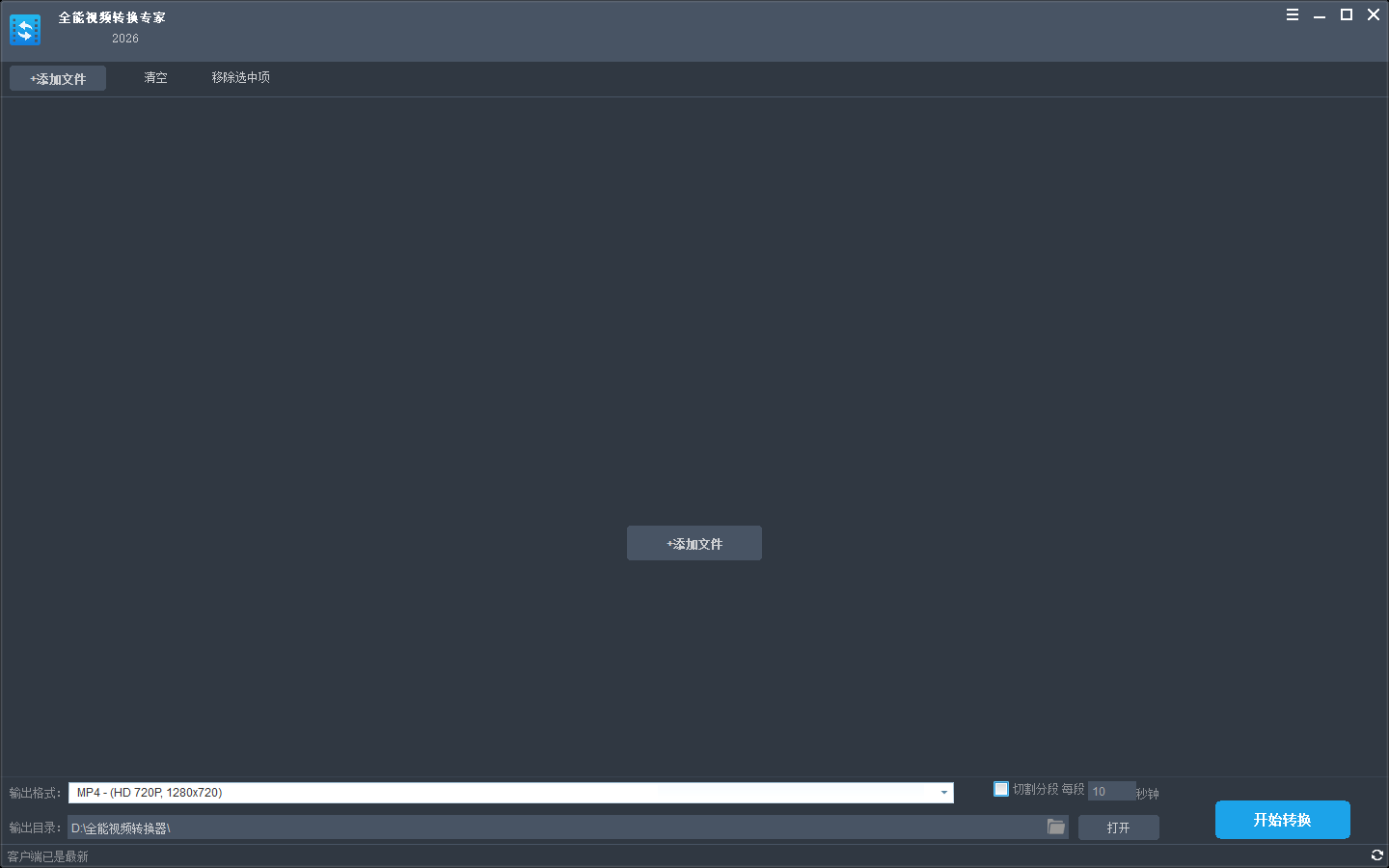
全能视频转换专家 v2026.7。面向 Windows 用户的音视频批量格式转换与预设输出工具,可集中管理文件、输出预设、分段、保存目录和任务进度。
它适合解决什么问题
- 不同播放环境对容器、编码、分辨率和音频参数要求不同
- 逐个处理多个文件操作重复且容易遗漏输出设置
核心能力
批量任务列表
逐个处理多个媒体文件操作重复,容易漏选目标格式或保存位置;一次选择多个文件,或把文件与目录拖入主窗口;任务列表集中显示媒体信息与状态;在一个窗口中统一检查输入文件、输出预设与任务进度;使用步骤:添加文件 → 检查列表 → 选择输出预设 → 设置目录 → 开始转换。
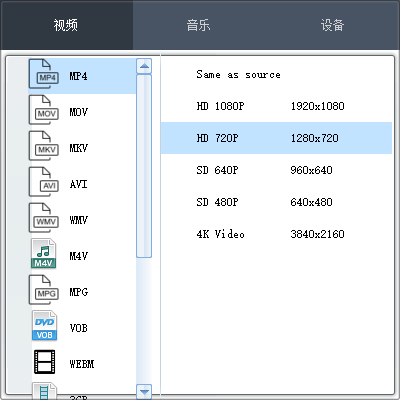
视频输出预设
不同播放环境需要不同容器、分辨率与码率;按格式浏览视频输出预设,并选择同原文件、1080P、720P、480P、4K 等已配置档位;减少手工填写编码和分辨率参数的步骤;使用步骤:打开输出格式 → 选择“视频” → 选择格式 → 选择档位。
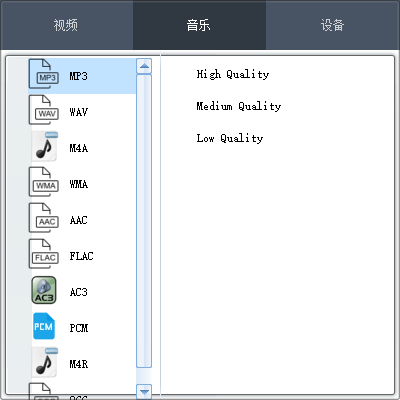
音频输出预设
需要从媒体中准备 MP3、WAV、M4A、AAC、FLAC 等音频文件;提供音频分类与高、中、低质量档位,配置采样率、码率和声道等参数;用统一入口选择常见音频输出,而不必记忆命令行参数;使用步骤:打开输出格式 → 选择“音乐” → 选择格式 → 选择质量档位。
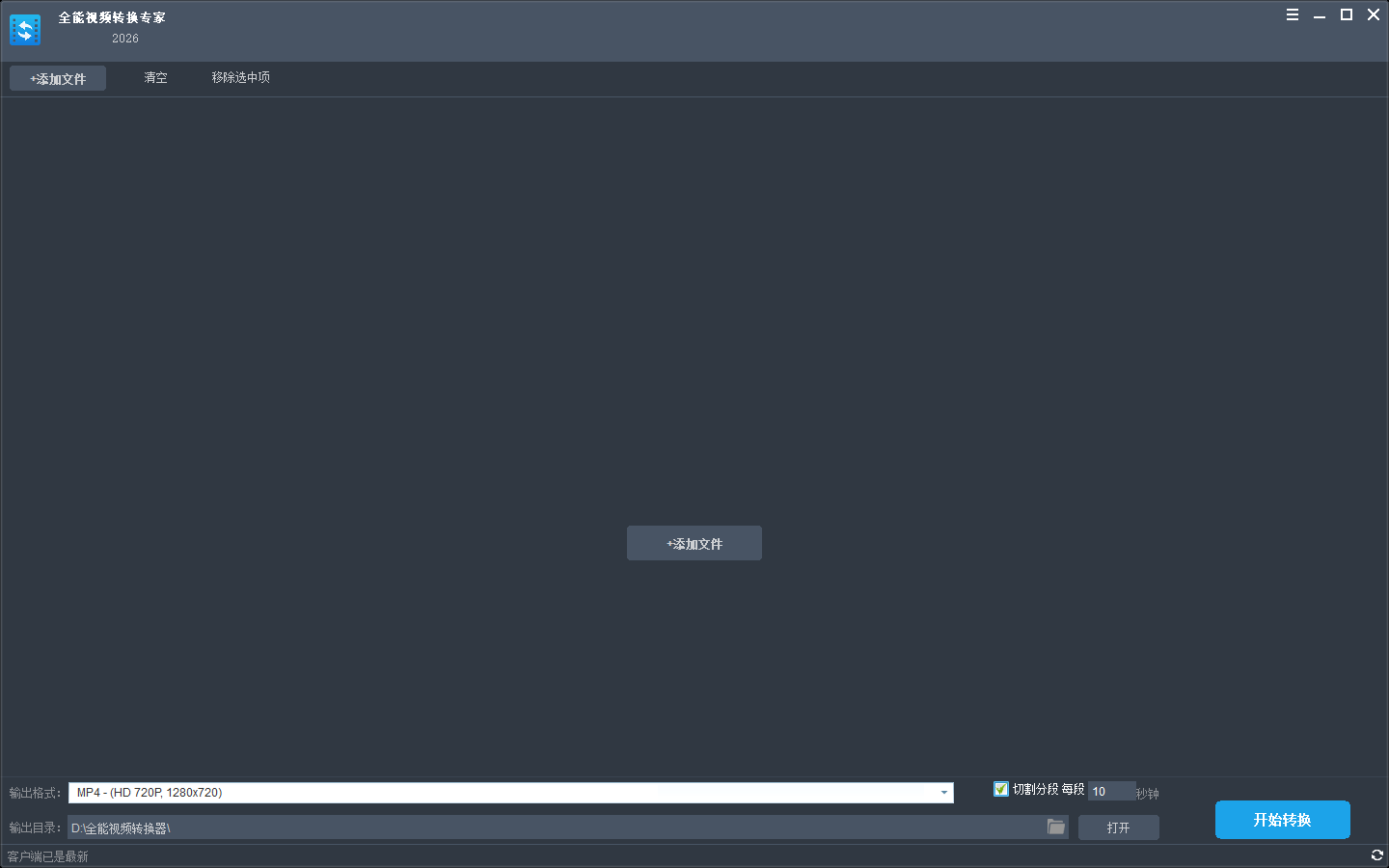
按时长分段
长视频需要拆分为更便于传输、上传或分批处理的片段;启用“切割分段”,按秒设置每段时长,最后不足一段的内容仍输出;在转换任务中同时完成格式输出与时长拆分;使用步骤:选择输出预设 → 勾选切割分段 → 填写秒数 → 开始转换。
通用设置
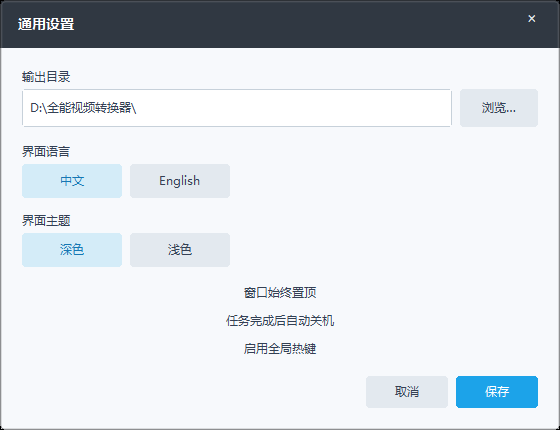
输出目录、语言、主题和窗口行为需要在任务之间保持一致;集中设置输出目录、中英文界面、深浅主题、置顶、完成后关机与全局热键;减少每次任务前重复调整应用偏好的操作;使用步骤:打开主菜单 → 进入选项设置 → 调整选项 → 保存。
预览与媒体信息
开始转换前需要确认文件、时长、尺寸和视频内容;分析媒体信息;视频从媒体时长约 10% 位置抽取代表帧,时间点限制在 1~30 秒;在任务列表中快速核对输入文件是否符合预期;使用步骤:添加文件 → 等待分析 → 查看时长、尺寸与预览。
推荐使用流程
- 明确任务和边界:确认输入文件、设备或内容来源符合使用要求,并写清楚期望得到的结果。
- 保留原始数据:批量转换、下载、图片处理或配置修改前,先保留原文件、现有目录或配置备份。
- 完成基础配置:从本页下载入口获取程序,按照 全能视频转换专家 当前界面设置输入、输出和必要的授权信息。
- 先做小规模验证:使用少量文件、一个相册、单路摄像头或单局测试检查流程,不要一开始就扩大任务。
- 执行并观察状态:关注进度、错误提示、磁盘空间和网络状态;异常时优先使用软件提供的停止或恢复流程。
- 核对结果再扩展:打开或回放输出结果,检查数量、目录、质量和错误记录,确认无误后再处理完整任务。
适用场景
需要统一处理多个本地音视频文件的 Windows 用户
当你遇到“不同播放环境对容器、编码、分辨率和音频参数要求不同”时,可以利用“在同一任务列表集中选择文件、预设、分段和目录”把重复步骤组织成可检查、可复用的流程。
按分辨率、质量或设备预设准备媒体的内容工作者
当你遇到“逐个处理多个文件操作重复且容易遗漏输出设置”时,可以利用“通过视频、音频和设备分类预设减少重复参数配置”把重复步骤组织成可检查、可复用的流程。
需要从视频输出常见音频格式的用户
当你遇到“不同播放环境对容器、编码、分辨率和音频参数要求不同”时,可以利用“提供明确的进度、停止与结果检查流程”把重复步骤组织成可检查、可复用的流程。
数据、隐私与使用边界
- 设备分类是便于选择的预设,不代表设备厂商认证
- 提高分辨率不会创造源文件不存在的真实细节
- 它是本地格式转换工具,不是云服务或专业非线性剪辑器
常见问题
如何判断它是否适合我的任务?
先核对输入类型、Windows 环境和目标结果,再使用真实的小样本测试。面向 Windows 用户的音视频批量格式转换与预设输出工具,可集中管理文件、输出预设、分段、保存目录和任务进度。
可以直接处理全部文件或长期运行吗?
不建议跳过验证。先检查少量结果、输出目录、磁盘空间和异常提示,再逐步扩大批量范围或运行时间。
出现失败或结果不符合预期怎么办?
停止继续扩大任务,保留原文件、配置和错误信息;按教程中的排查顺序检查输入、权限、空间、网络、预设或设备状态。
如何保护原始数据和隐私?
设备分类是便于选择的预设,不代表设备厂商认证。批量处理前保留原始数据,对外分享截图、日志和结果文件前检查账号、令牌、路径、定位信息等敏感内容。
去哪里查看更具体的步骤?
进入本页下方的“教程攻略”,或访问 完整教程目录 按功能和问题选择对应文章。
版本与兼容范围
- 当前介绍依据:v2026.7 素材与功能清单。
- 系统兼容性、外部平台页面和第三方组件可能变化,批量执行前建议先用少量文件或单路设备验证。
- 下载、购买与授权入口以本页按钮和网站最新说明为准。
教程攻略
- 全能视频转换专家 2026.7 功能与适用范围
- Windows 视频转换工具怎么选
- 视频、音频、设备预设有什么区别
- 如何批量转换多个视频
- 缺少 FFmpeg DLL 的处理方法
- 视频转换进度不动怎么办
使用场景反馈
以下反馈来自历史版本使用场景,仅反映相应用户当时的体验,不构成当前版本的性能或适用范围承诺。
家庭主妇 全能视频转换专家真的是居家必备的好软件!孩子们拍的手机视频,我都能轻松转换格式,刻录成DVD在电视上播放,让全家一起分享美好的瞬间,操作简单又方便!
大学生 作为影视专业的学生,经常需要将不同格式的视频转换成指定格式用于作业和项目。全能视频转换专家支持多种格式转换,而且转换速度快,质量高,批量转换功能更是节省了大量时间,是学习和创作的好帮手!
上班族 工作中经常需要将视频转换格式以适配不同的播放设备,全能视频转换专家可以轻松搞定。它的界面简洁,操作方便,即使是视频小白也能快速上手,强烈推荐给需要经常处理视频的小伙伴们!
视频创作者 在视频创作过程中,经常会遇到各种格式的素材,需要转换成统一格式进行编辑。全能视频转换专家不仅支持多种格式转换,还能保证转换后的视频质量不受损,真的是提高了我的工作效率,是我视频创作中不可或缺的工具之一!
老人 儿子给我买了一个MP4播放器,但我有很多手机上的视频无法直接导入。全能视频转换专家帮我解决了这个问题,它可以轻松将手机视频转换成MP4格式,让我在播放器上随时观看,真是太实用了!
自由职业者 平时工作需要经常转换视频格式,全能视频转换专家的批量转换功能真的帮了我大忙!一次性能转换多个视频文件,大大节省了时间,而且转换后的视频兼容性很好,不会出现无法播放的情况,是一款非常实用的工具软件!
教师 教学中有时需要将网络上的视频资料转换格式以便在课堂上播放,全能视频转换专家可以快速完成转换,支持多种常见格式,让我能够更灵活地运用多媒体教学资源,是一款非常实用的教学辅助工具!
视频博主 作为视频博主,经常会收到粉丝发来的各种格式的视频素材,但这些素材不一定符合我的视频编辑软件要求。全能视频转换专家可以将这些素材快速转换成我需要的格式,而且转换后的视频画质清晰,音质无损,真的是我的视频创作好帮手!
家长 为了让孩子在学习机上观看教育视频,我需要将视频转换成学习机支持的格式。全能视频转换专家操作简单,只需几步就能完成转换,而且支持多种教育视频格式,让孩子的学习更加便捷,是一款非常贴心的软件!
摄影爱好者 拍摄了大量的视频素材,但不同设备拍摄的视频格式各不相同,给后期整理和备份带来了麻烦。全能视频转换专家可以将这些视频统一转换成我指定的格式,方便存储和管理,真的是为我解决了大问题!